| التصنيف | نظام التشغيل |
| النوع | كراك |
| الحجم | 5.2 جيجابايت |
| الإصدار | 2026 |
| المنصة | ويندوز |
| اللغة | الإنجليزية، العربية، اليابانية، اللاتينية، وغيرها |
| تاريخ الإصدار | 2026-05-29 |
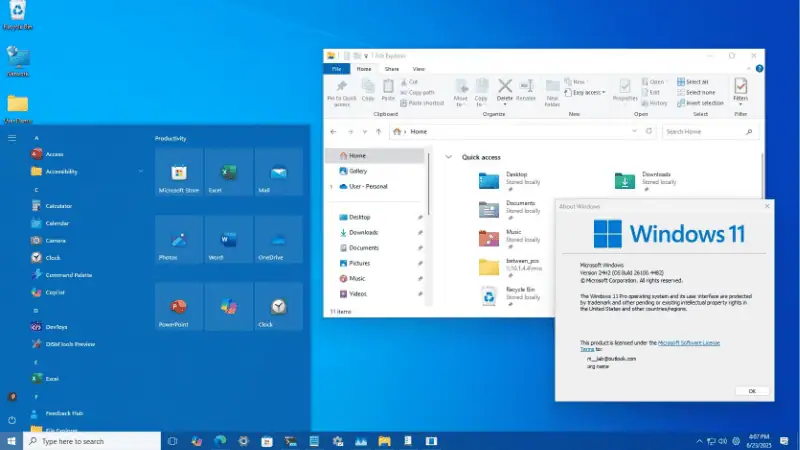
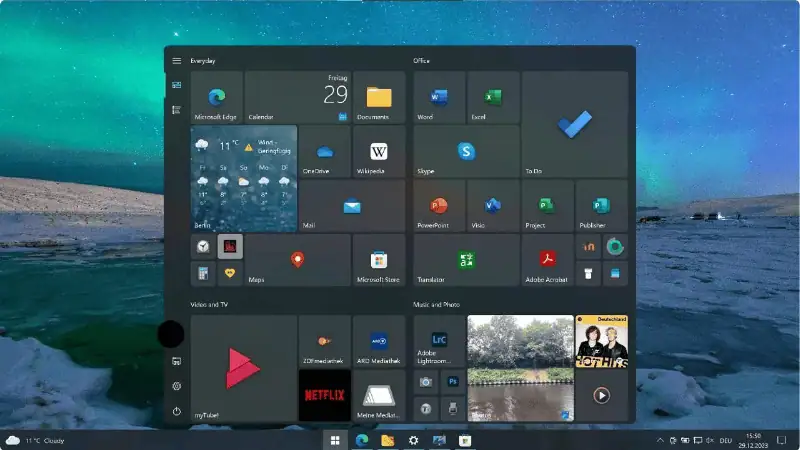
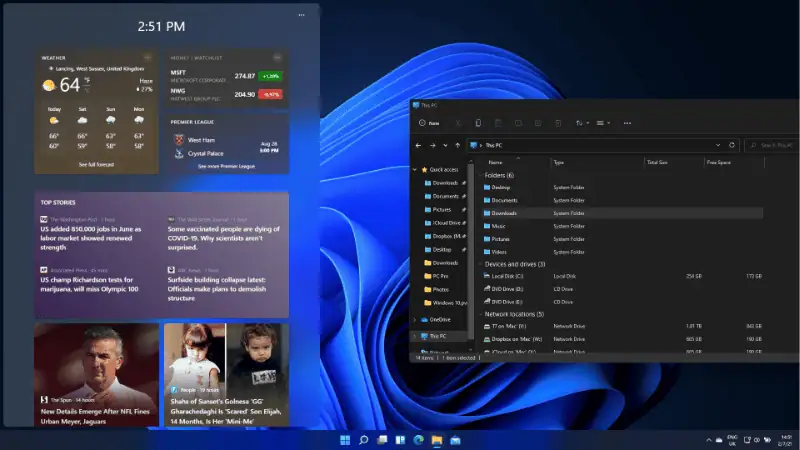
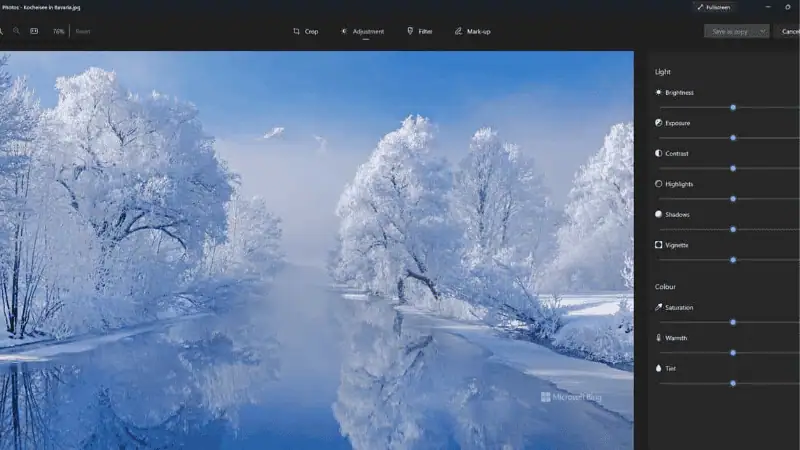
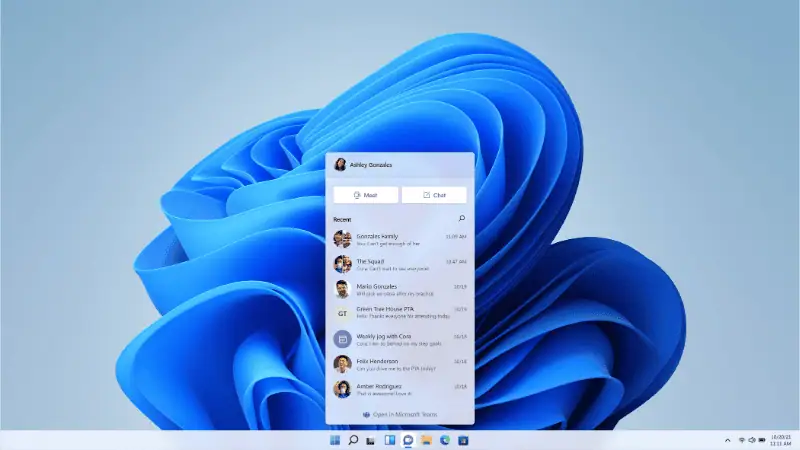
تحميل ويندوز 11 64 بت من ميديا فاير العديد من مستخدمي الكمبيوتر على هذه الخطوة المهمة بتحميل نسخة أصلية مُفعّلة من نظام التشغيل Windows 11 بصيغة ISO. فبالإضافة إلى التحسينات والميزات الجديدة العديدة التي يُقدمها، يُتيح تحميل Windows 11 تحسين أداء الجهاز، مع سرعة واستقرار أكبر. كما يُوفر نظام التشغيل واجهة مستخدم رسومية متطورة وأنيقة، ومجموعة من التطبيقات والأدوات التي تجعل تجربة استخدام الكمبيوتر أسهل وأكثر سلاسة. لذا، يُعد تحميل Windows 11 خيارًا ممتازًا لكل من يرغب في ترقية نظام التشغيل الخاص به.
ومع استمرار تطور التكنولوجيا، يُمثل Windows 11 خطوة هامة أخرى إلى الأمام في عالم الأنظمة الإلكترونية. يُمكن للمستخدمين الراغبين في تجربة أحدث إصدار من Windows، تحديث 2022/23، تحميل النسخة الكاملة بصيغة ISO. تُتيح هذه النسخة الكاملة للمستخدمين فرصة تجربة بعض التغييرات والتحسينات في واجهة المستخدم ووظائف النظام.
كيفية تنزيل ويندوز 11 من ميديا فاير وتثبيته باستخدام ذاكرة فلاش USB؟
أولًا، عليك التأكد من أن جهازك يفي بمتطلبات ويندوز 11، وذلك بالرجوع إلى قسم متطلبات ويندوز 11 والتحقق من إمكانيات جهازك. إذا كان جهازك متوافقًا، فانتقل إلى أسفل الصفحة وابحث عن روابط تنزيل ويندوز 11، ثم اختر “تنزيل مايكروسوفت ويندوز 11 برابط مباشر” إلى جهازك.
إذا كنت ترغب في نسخ ويندوز 11 على ذاكرة فلاش وتثبيته على جهازك، فاتبع الخطوات التالية إذا لم يكن لديك مشغل أقراص DVD.
- الخطوة الأولى هي تنزيل نسخة من ويندوز 11 بصيغة ISO إلى جهازك، عبر الروابط المباشرة الموجودة أسفل هذه المقالة تحميل ويندوز 11 64 بت من ميديا فاير.
- بعد تثبيت ويندوز 11 على جهازك، ستحتاج إلى تنزيل برنامج Rufus من هنا. البرنامج الذي سنستخدمه لكتابة صورة نظام التشغيل ويندوز على ذاكرة فلاش USB.
- ستحتاج إلى ذاكرة فلاش USB، ويفضل أن تكون مخصصة لتخزين نسخة ويندوز عليها. إذا وضعت ملف ISO مباشرةً على ذاكرة الفلاش، فلن تتمكن من تثبيت ويندوز باستخدامها، ولكن عليك اتباع الخطوات.
- هذا يعني أنه يجب عليك التأكد من خلو ذاكرة الفلاش من أي بيانات قد تحتاجها لاحقًا، حيث سيقوم برنامج Rufus بتهيئتها لنسخ نسخة آمنة وصحيحة من ويندوز عليها.
قم بتحميل الملف من الرابط المتاح، ثم انقر نقراً مزدوجاً على ملف التثبيت وأتبع خطوات المعالج. في حال وجود ملف README أو شرح مرفق، يرجى قراءته أولاً.
نحرص على فحص جميع الملفات المتاحة على موقعنا. إذا واجهت أي مشكلة، استخدم برنامج مكافحة الفيروسات الخاص بك للتحقق. إذا استمرت المشكلة، تواصل معنا عبر زر الإبلاغ.
سيظهر تعليقك بعد مراجعة المشرف.